
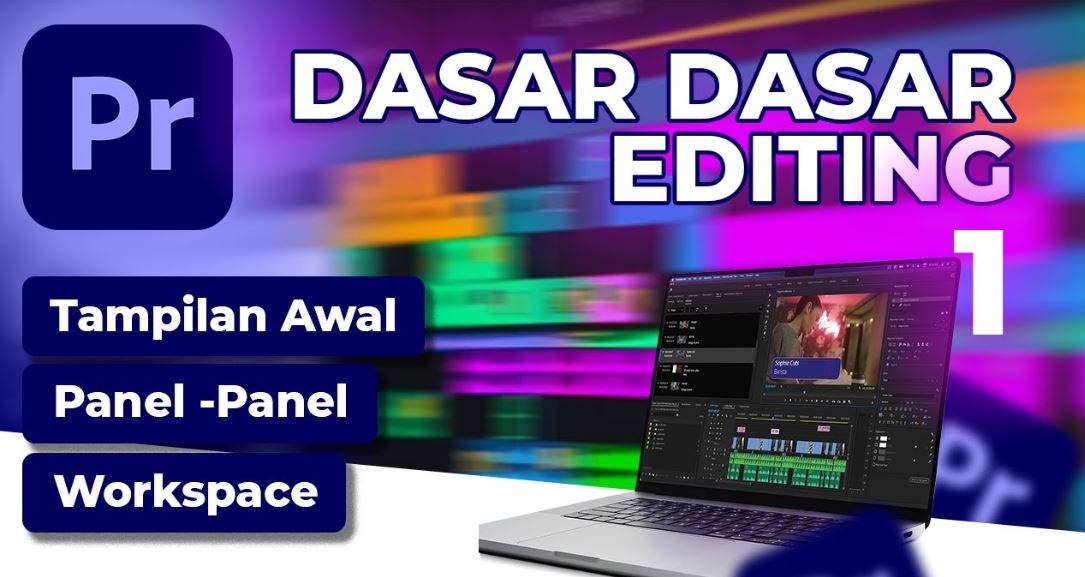
Adobe Premiere Pro adalah software editing video profesional yang banyak digunakan oleh content creator, filmmaker, hingga editor video profesional. Agar proses editing video berjalan cepat dan hasilnya maksimal, kita harus memahami bagian-bagian utama di Adobe Premiere. Dengan penguasaan ini, kamu tidak hanya bisa menghemat waktu, tetapi juga menghasilkan video dengan kualitas tinggi.
Antarmuka Utama Adobe Premiere Pro
Antarmuka Adobe Premiere Pro dirancang dengan berbagai panel yang berfungsi berbeda-beda. Mengenal fungsi setiap bagian antarmukanya sangat penting untuk meningkatkan efisiensi kerja saat mengedit.
Project Panel
Project Panel adalah tempat pengelolaan semua file sumber seperti video, audio, dan aset lain yang kamu gunakan dalam proyek editing. Semua file yang kamu impor akan tampil di panel ini, memberikan kemudahan untuk mengakses dan mengorganisasikannya secara rapi.
Akses dan penataan file yang baik di sini membantu editing jadi lebih cepat tanpa perlu bolak-balik mencari sumber file.
Source Monitor
Sebelum memasukkan klip ke timeline, Source Monitor berfungsi untuk melihat dan mengatur titik awal (In Point) dan titik akhir (Out Point) klip video. Ini membantu kamu memilih bagian video yang ingin digunakan tanpa harus mengedit secara rumit di timeline.
Kamu bisa mempratinjau klip dengan tampilan yang jelas sehingga proses seleksi klip jadi lebih praktis.
Timeline (Sequence)
Ini adalah area utama untuk menyusun klip video dan audio secara linier sesuai urutan cerita atau ide kamu. Di timeline, kamu bisa memotong, mengatur durasi, menumpuk layer video/audio, serta menambahkan efek.
Timeline memudahkan kamu untuk melihat keseluruhan alur video dan melakukan pengeditan dengan presisi.
Program Monitor
Program Monitor menampilkan hasil real-time video yang sedang kamu edit. Setiap perubahan yang kamu lakukan di timeline langsung bisa dipantau hasilnya di sini.
Panel ini sangat penting untuk memastikan video kamu terlihat sesuai harapan sebelum diekspor ke format akhir.
Tools Panel
Di Tools Panel terdapat beragam alat penting seperti Selection Tool untuk memilih klip, Razor Tool untuk memotong video, dan Ripple Edit Tool untuk mengatur durasi klip tanpa meninggalkan celah kosong. Tools ini wajib dipahami untuk bekerja cepat dan tepat dalam melakukan editing.
Fitur dan Alat Penting untuk Editing Efektif
Selain mengenal bagian antarmuka, ada beberapa fitur dan alat yang perlu kamu kuasai supaya proses editing makin efisien dan hasilnya profesional.
Pemotongan dan Penyusunan Klip dengan Razor dan Ripple Edit Tool
Razor Tool berfungsi untuk memotong klip video secara tepat pada titik yang diinginkan. Sedangkan Ripple Edit Tool membantu mengubah durasi klip tanpa meninggalkan celah kosong di timeline. Dengan menguasai kedua tools ini, kamu bisa menyusun video dengan alur yang halus dan rapi.
Penggunaan Shortcut Keyboard untuk Mempercepat Workflow
Menghafal shortcut keyboard bisa mempercepat pekerjaan editing secara signifikan. Berikut beberapa contoh shortcut yang sering dipakai:
- V : Selection Tool
- C : Razor Tool
- K : Play/Pause
Dengan shortcut ini, kamu bisa berpindah alat dan mengontrol playback dengan cepat saat mengedit.
Color Grading dengan Lumetri Color Panel
Bagian ini untuk mengatur warna video agar tampil lebih hidup dan sesuai tema. Lumetri Color Panel menawarkan fitur koreksi warna dasar sampai efek warna yang kompleks. Penguasaan color grading membantu menghasilkan visual yang lebih profesional dan menarik.
Pengelolaan Audio dan Sinkronisasi Otomatis
Audio juga bagian penting dari video bagus. Adobe Premiere Pro menyediakan fitur untuk mengatur volume, menyeimbangkan suara, sampai menyinkronkan audio dengan video secara otomatis. Ini penting agar suara terdengar jelas dan sesuai dengan gambar.
Penggunaan Proxy dan Resolusi Playback untuk Performa Optimal
Saat mengedit video dengan file berukuran besar, komputer bisa melambat. Proxy files adalah file versi lebih kecil yang digunakan saat editing, lalu digantikan dengan file asli saat rendering final. Kamu juga bisa mengatur resolusi playback lebih rendah supaya editing berjalan lancar tanpa gangguan performa.
Hasil Akhir
Memahami bagian utama pada antarmuka Adobe Premiere Pro dan menguasai fitur pentingnya sangat membantu proses editing. Dengan cara ini, kamu bisa bekerja lebih cepat dan mengeluarkan hasil video berkualitas tinggi. Jangan lupa eksplorasi alat editing seperti Razor Tool, Lumetri Color, dan shortcut keyboard untuk menyederhanakan workflow editing video kamu.
Untuk lebih lengkap, kamu bisa pelajari berbagai tutorial editing di channel Full Tutorial Adobe Premiere Pro atau baca panduan dasar di Digital Agency Blog untuk memperkuat pemahamanmu.
Memulai dengan memahami bagian terpenting ini, kamu bisa lebih percaya diri menghasilkan video yang menarik dan profesional. Selamat mencoba!