Photoshop merupakan salah satu aplikasi editing gambar paling populer di dunia. Dengan banyaknya fitur yang tersedia, memahami bagian penting dalam Photoshop menjadi kunci agar bisa bekerja dengan cepat dan hasilnya pun maksimal. Saat kita mengenal bagian utama di Photoshop, proses desain dan editing menjadi lebih terarah dan produktif.
Antarmuka Utama Photoshop
Memahami antarmuka Photoshop sangat penting terutama bagi pemula dan pengguna tingkat menengah. Setiap bagian di layar kerja punya fungsi tertentu yang mendukung kelancaran proses editing.
Menu Bar
Menu Bar terletak di bagian paling atas jendela Photoshop. Menu ini berisi kumpulan perintah yang mengendalikan berbagai fungsi dasar hingga lanjutan. Beberapa menu yang sering dipakai antara lain:
- File: Untuk membuka, menyimpan, dan mengekspor file.
- Edit: Memuat perintah undo, copy, paste, dan transformasi.
- Image: Mengatur mode warna, ukuran, atau rotasi gambar.
- Layer: Kelola lapisan seperti menggabungkan atau membuat layer baru.
- Select: Memilih area tertentu pada gambar.
- Filter: Menambahkan berbagai efek visual.
Dengan memahami Menu Bar, pengguna dapat mengakses semua alat penting secara efisien.
Toolbar
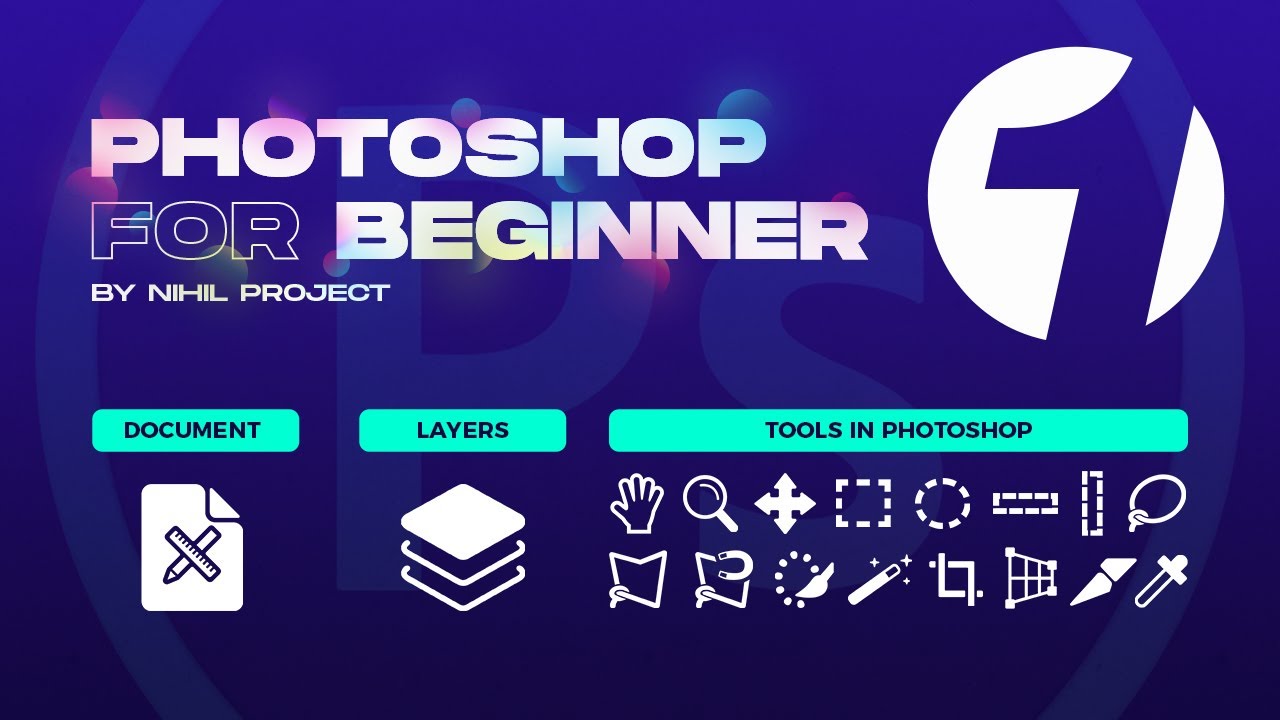
Toolbar terletak di sisi kiri jendela Photoshop, berisi alat-alat utama yang digunakan untuk mengedit gambar. Beberapa alat yang kerap dipakai antara lain:
- Move Tool: Memindahkan elemen di canvas.
- Brush Tool: Menggambar dan mewarnai.
- Eraser Tool: Menghapus bagian pada layer.
- Text Tool: Menambahkan teks pada gambar.
- Lasso dan Marquee Tool: Membuat seleksi area bebas atau berbentuk geometris.
- Clone Stamp: Menyalin bagian gambar untuk memperbaiki area tertentu.
Memahami fungsi setiap alat di Toolbar membantu pengguna mengatasi berbagai kebutuhan editing dengan cepat.
Panel Layers
Panel Layers ada di sisi kanan dan merupakan salah satu komponen terpenting dalam Photoshop. Di sini, Anda bisa melihat urutan lapisan gambar dan mengatur serta mengedit elemen masing-masing lapisan secara independen.
Kelebihan utama panel ini adalah memberikan kontrol penuh terhadap setiap bagian desain, memungkinkan penyuntingan tanpa merusak gambar lain. Dengan fitur seperti pengaturan opacity, blending mode, dan pengurutan lapisan, pengguna bisa menciptakan efek yang kompleks dan terperinci.
Panel Properties and Adjustments
Panel Properties berfungsi menampilkan pengaturan detail dari objek atau layer yang sedang dipilih. Misalnya, mengubah ukuran, posisi, atau efek yang diaplikasikan. Panel Adjustments digunakan untuk mengatur warna dan tonal gambar secara non-destruktif lewat layer adjustment seperti brightness, contrast, hue/saturation.
Dengan memanfaatkan kedua panel ini, pengguna dapat memoles gambar lebih presisi tanpa mengubah data asli di layer utama.
Fitur-Fitur Penting Photoshop untuk Pengguna
Photoshop memiliki banyak fitur yang mempercepat dan memperhalus proses editing. Berikut beberapa yang wajib diketahui.
Layer Mask and Clipping Mask
Layer Mask memungkinkan pengguna menyembunyikan atau memperlihatkan sebagian elemen dalam layer tanpa menghapusnya. Fitur ini fleksibel untuk koreksi selektif dan penggabungan gambar.
Clipping Mask digunakan untuk membatasi efek atau isi satu layer berdasarkan bentuk layer di bawahnya. Biasanya dipakai saat mengaplikasikan pola, tekstur, atau efek yang hanya terlihat dalam batas tertentu.
Filter dan Efek
Filter adalah salah satu cara tercepat untuk mempercantik gambar. Contoh filter populer:
- Gaussian Blur: Membuat efek blur halus.
- Sharpen: Menajamkan detil gambar.
- Liquify: Mengubah bentuk objek secara bebas.
- Noise: Menambahkan tekstur butiran untuk efek tertentu.
Filter ini membantu memperbaiki atau memberikan sentuhan artistik sesuai kebutuhan.
Adjustment Layers
Adjustment Layers berguna untuk memodifikasi warna, pencahayaan, atau kontras gambar tanpa mengubah layer aslinya. Ini memastikan file tetap fleksibel dan mudah diperbaiki atau diubah ulang kapan saja tanpa kehilangan kualitas.
Jenis adjustment layers yang sering digunakan termasuk Levels, Curves, dan Color Balance.
Selection Tools
Photoshop menyediakan berbagai alat seleksi untuk memanipulasi bagian gambar tertentu dengan presisi. Beberapa alat seleksi utama:
- Marquee Tools: Membuat seleksi berbentuk kotak atau elips.
- Lasso Tools: Membuat seleksi bebas sesuai bentuk tangan.
- Quick Selection dan Magic Wand: Memilih area dengan warna atau tekstur mirip secara cepat.
Seleksi ini berguna untuk pengeditan lokal dan penghapusan latar.
Transform and Crop Tools.
Transform tools memungkinkan untuk mengubah ukuran, memutar, memiringkan, dan mendistorsi objek. Crop digunakan untuk memotong dan memperbaiki komposisi gambar agar lebih menarik.
Menggunakan dua alat ini dengan tepat akan menghasilkan gambar yang proporsional dan fokus utama terlihat menonjol.
Tips Mengoptimalkan Penggunaan Photoshop
Untuk mendapatkan hasil maksimal dari Photoshop, ada beberapa cara praktis yang bisa diterapkan.
Menggunakan Shortcut Keyboard
Menghafal shortcut mempercepat pekerjaan secara signifikan, seperti:
- Ctrl + Z: Undo
- Ctrl + T: Transform
- B: Brush Tool
- V: Move Tool
- Ctrl + D: Deselect
Shortcut ini meminimalkan waktu klik dan memperlancar workflow.
Mengatur Workspace Sesuai Kebutuhan
Photoshop memungkinkan pengguna menyimpan susunan panel dan toolbar sesuai gaya kerja masing-masing. Ini memudahkan akses alat favorit dan mempersingkat langkah ketika bekerja.
Pengaturan workspace ini bisa disesuaikan lewat menu Window > Workspace.
Menyimpan dan Mengekspor File dengan Benar
Menyimpan file dengan format yang tepat penting agar kualitas tetap terjaga. Format utama di Photoshop adalah PSD untuk file kerja, JPEG untuk gambar dengan ukuran lebih kecil, dan PNG untuk gambar dengan background transparan.
Saat mengekspor, perhatikan resolusi dan kualitas agar sesuai kebutuhan cetak atau web.
Menghindari Kesalahan Umum
Beberapa kesalahan pemula yang sering terjadi:
- Mengedit langsung di layer background tanpa duplikasi.
- Tidak menggunakan layer mask sehingga pengeditan sulit dikoreksi.
- Menyimpan dengan format yang salah sehingga kehilangan kualitas.
Menghindari ini akan membuat pekerjaan lebih rapi dan profesional.
Kesimpulan
Menguasai bagian penting di Photoshop adalah dasar untuk menggunakan aplikasi ini secara efisien dan hasil kerja yang memuaskan. Mulai dari memahami Menu Bar, Toolbar, hingga Panel Layers dan fitur seperti Layer Mask dan Adjustment Layers sangat membantu mempercepat proses editing.
Dengan mempraktikkan tips seperti penggunaan shortcut dan pengaturan workspace, pemakaian Photoshop akan lebih optimal. Terus belajar dan berlatih adalah kunci agar kemampuan editing makin terasah dan hasil desain lebih maksimal.